

راهنمای ثبت رکورد DNS در پنلهای مختلف هاست
This content is not available in your language yet.
اگر با نحوهی افزودن رکورد در پنل هاست خود آشنا نیستید، مراحل مربوط به چند پنل رایج را در ادامه میبینید. برای همهی پنلها، نوع رکورد را TXT انتخاب کنید و مقدار Name/Host و Value را دقیقاً همانطور که در پنل نجوا نمایش داده میشود کپی کنید.
سیپنل (cPanel)
Section titled “سیپنل (cPanel)”سیپنل امکان مدیریت رکوردها را از بخش Zone Editor فراهم میکند.
-
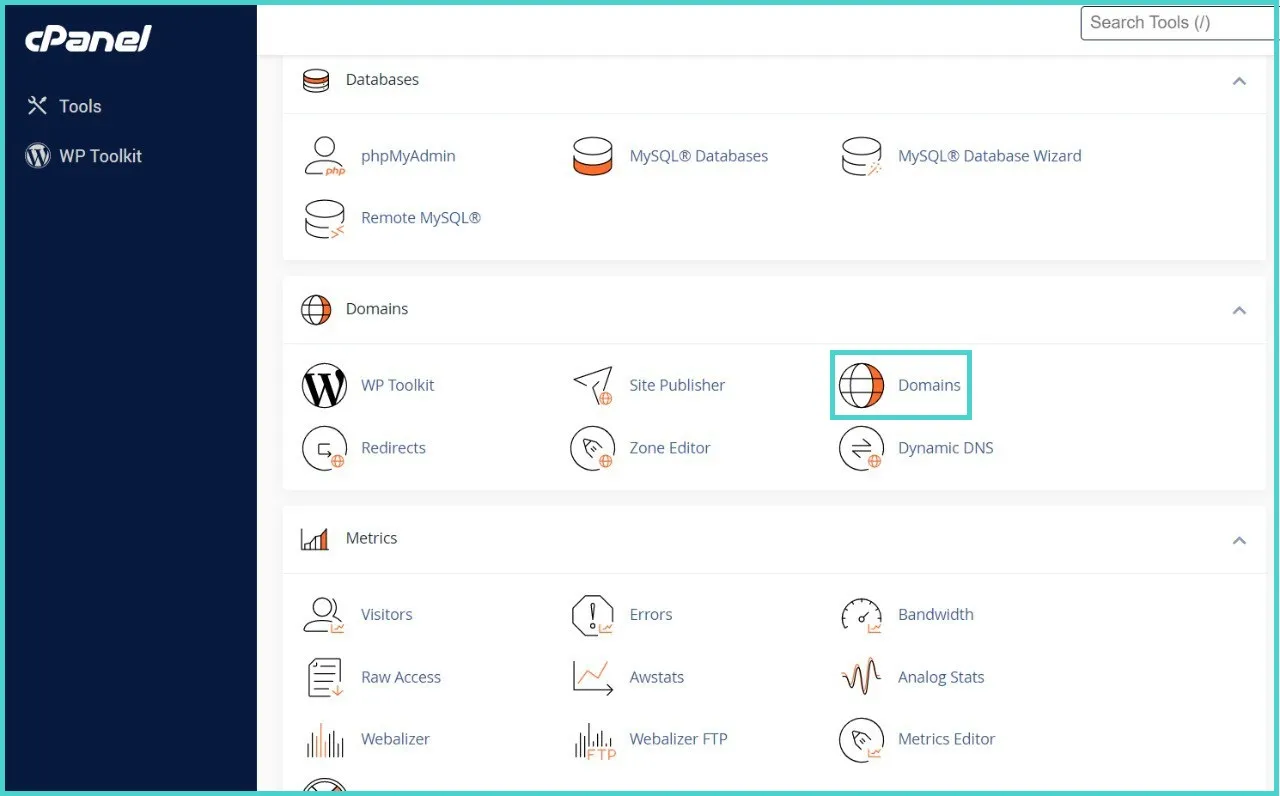
وارد پنل کاربری شوید و گزینهی Domains را باز کنید.
-
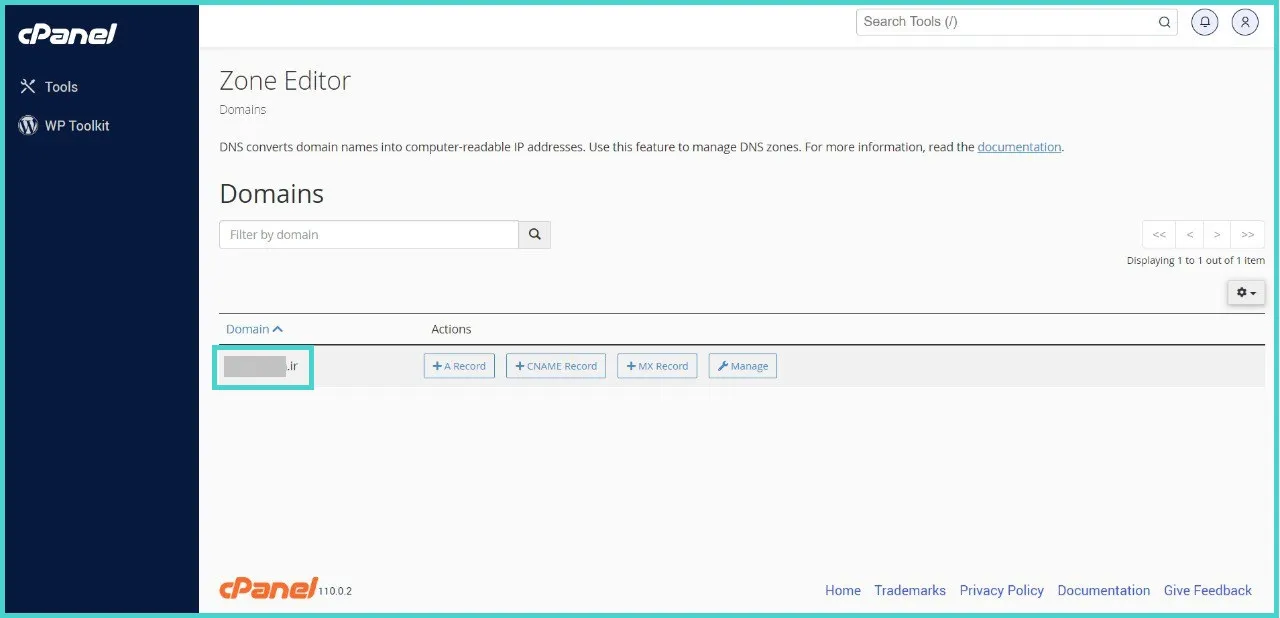
دامنهی موردنظر را در فهرست دامنهها پیدا کنید و روی Manage کلیک کنید.
-
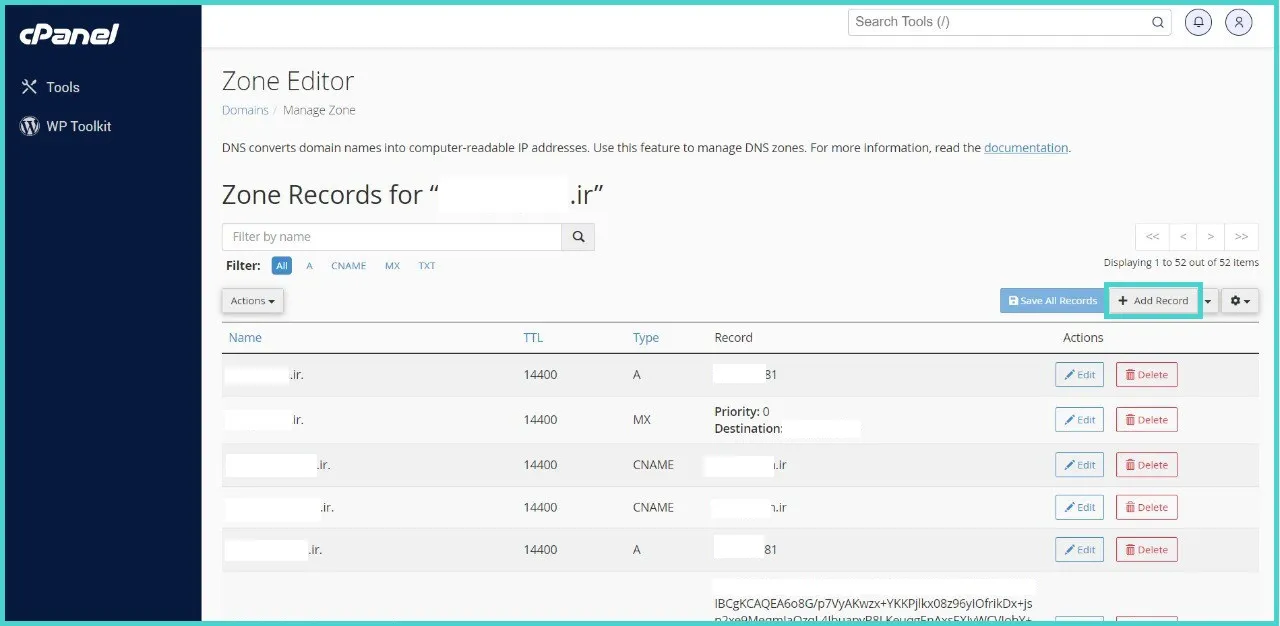
روی فلش کنار Add Record کلیک کنید و نوع رکورد را انتخاب کنید.
-
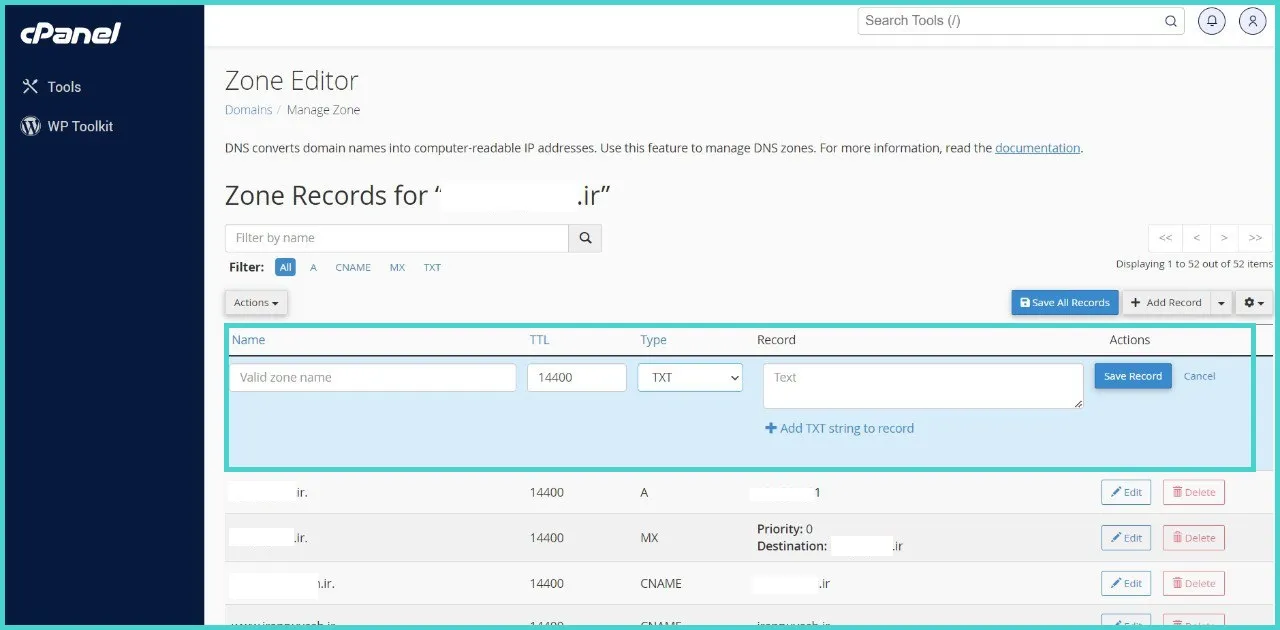
در فیلد Name، مقدار داخل گیومه را دقیقاً از پنل نجوا کپی کنید؛ در فیلد Value، مقدار رکورد را جایگذاری کنید و نوع رکورد را روی TXT بگذارید.
دایرکتادمین (DirectAdmin)
Section titled “دایرکتادمین (DirectAdmin)”- وارد پنل هاست خود شوید.
- از بخش Your Account، روی DNS Management کلیک کنید.
- به بخش Add Domain Records بروید.
- سطر مربوط به TXT را پیدا کنید.
- در فیلد سمت چپ، مقدار داخل گیومه را دقیقاً از پنل نجوا کپی کرده و یک نقطه (
.) در انتهای آن اضافه کنید. - مقدار TTL (فیلد وسط) را روی
14400بگذارید (معمولاً مقدار پیشفرض همین است). - در فیلد سمت راست، مقدار رکورد را از پنل نجوا کپی و جایگذاری کنید.
- کنار همان سطر روی Add کلیک کنید و در پایان روی Save بزنید.
نتافراز
Section titled “نتافراز”-
وارد حساب کاربری شوید و به پنل هاست بروید.
-
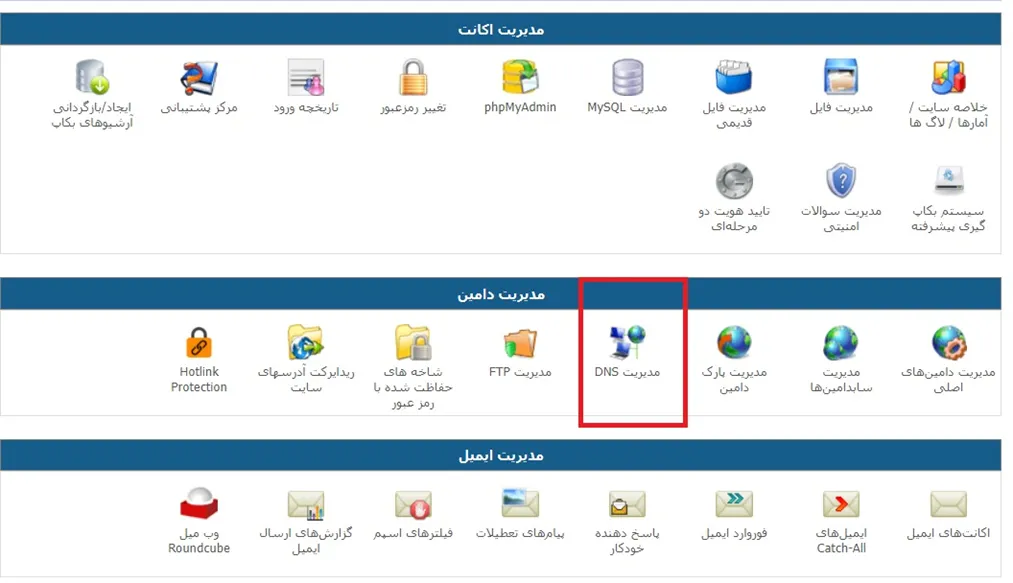
از منو، گزینهی مدیریت DNS را انتخاب کنید.
-
در سطر رکورد TXT، نام و مقدار رکورد را وارد کرده و روی افزودن کلیک کنید. حتماً یک نقطه (
.) به انتهای نام رکورد اضافه کنید.
ابرآروان
Section titled “ابرآروان”-
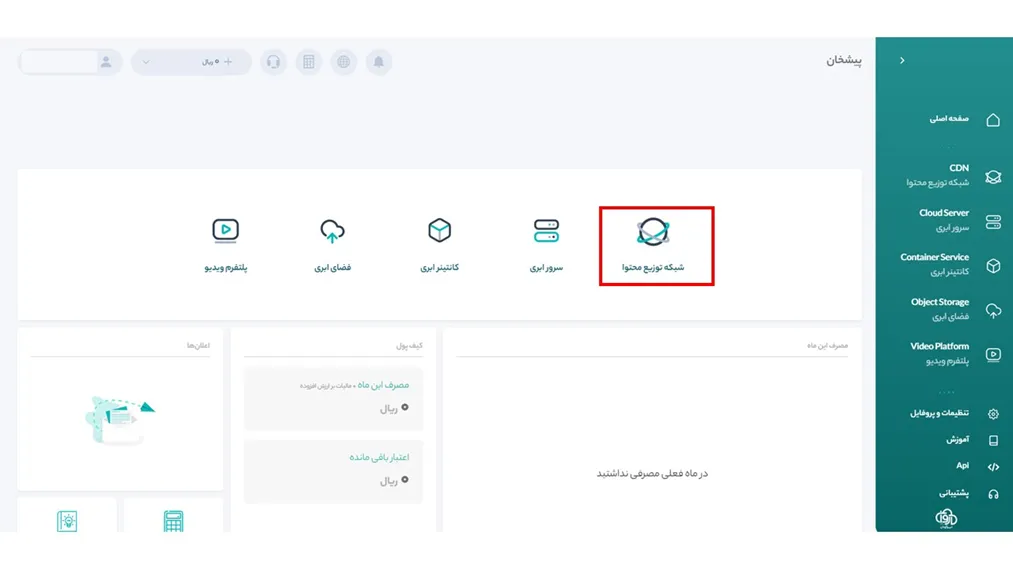
وارد حساب کاربری شوید و به بخش شبکه توزیع محتوا (CDN) بروید.
-
اگر دامنهی اصلی را قبلاً ثبت کردهاید، آن را از لیست دامنهها انتخاب کنید؛ در غیر این صورت روی افزودن دامنه جدید کلیک کنید.
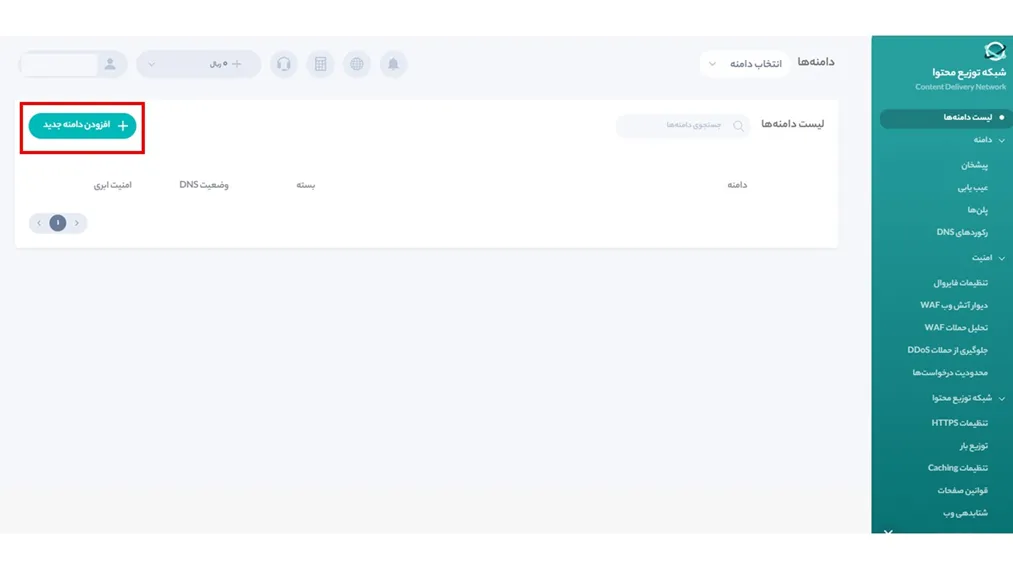
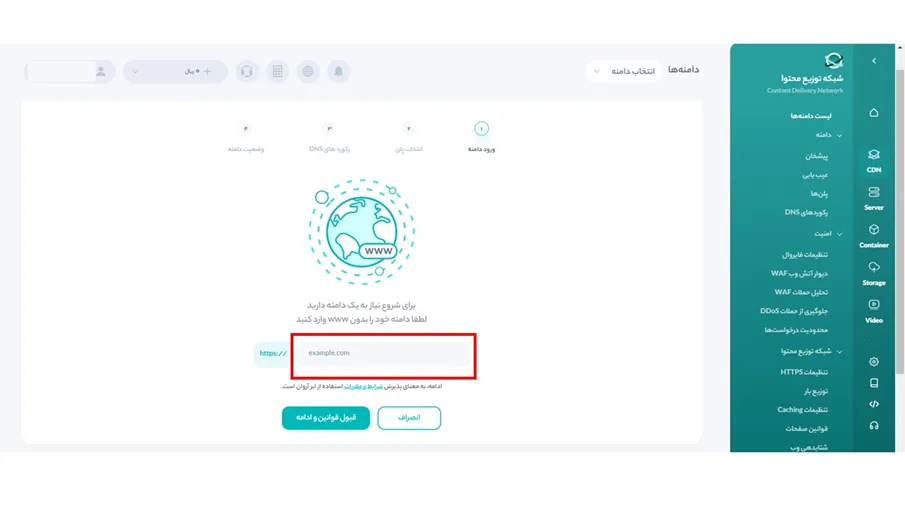
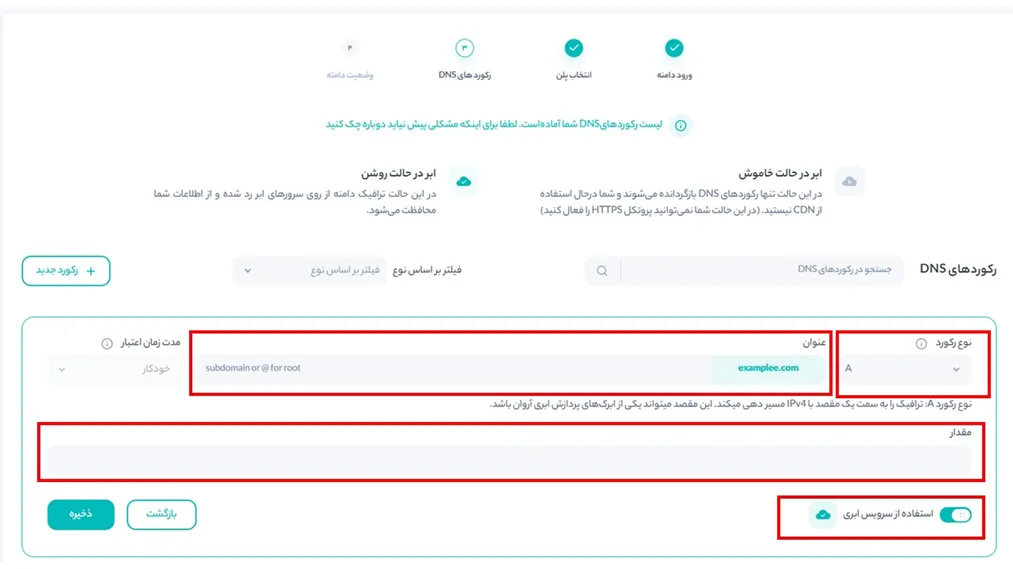
اگر دامنهی جدیدی (زیردامنه) اضافه میکنید، پس از انتخاب پلن بهصورت خودکار به صفحهی تنظیم رکوردهای DNS منتقل میشوید.
-
نوع رکورد را TXT انتخاب کنید؛ در فیلد عنوان، مقدار داخل گیومه را از پنل نجوا کپی کنید و در فیلد مقدار، مقدار رکورد را جایگذاری کنید.
کلودفلر (Cloudflare)
Section titled “کلودفلر (Cloudflare)”-
وارد حساب کلودفلر شوید و Select Website را بزنید.
-
اگر چند دامنه دارید، دامنهی موردنظر را از بالای صفحه انتخاب کنید.
-
از منو، روی DNS کلیک کنید.

-
روی Add record کلیک کنید.

-
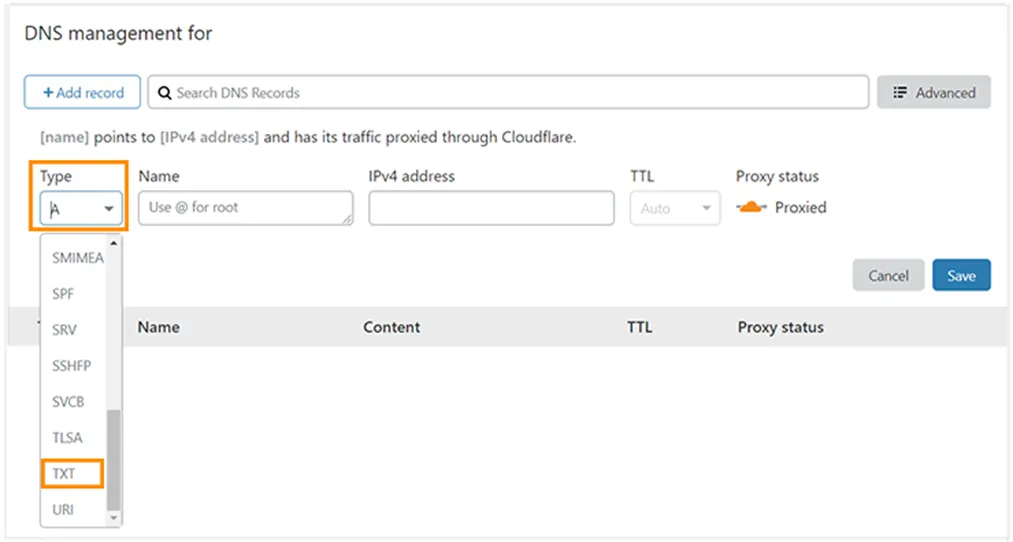
از منوی Type، گزینهی TXT را انتخاب کنید.
-
در فیلد Name، برای دامنهی اصلی از علامت
@استفاده کنید. مقدار TTL را روی Auto بگذارید و در فیلد سوم، مقدار رکورد را از پنل نجوا جایگذاری کنید.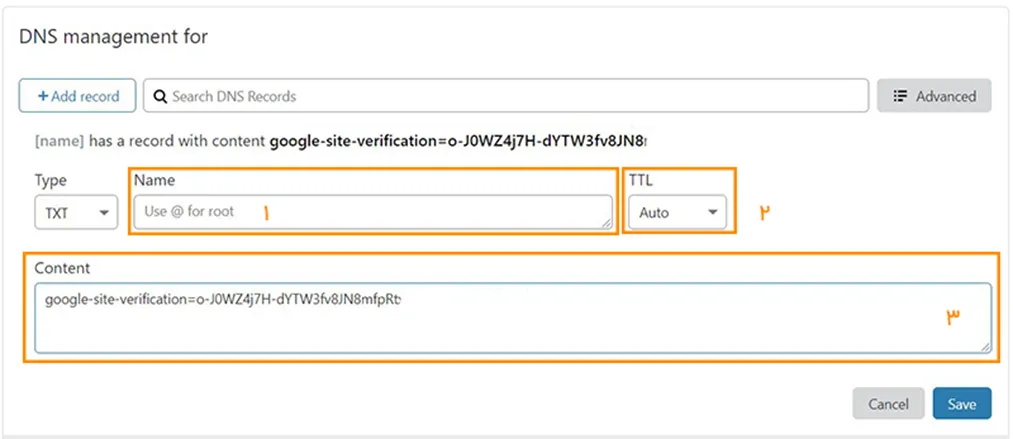
-
روی Save کلیک کنید، سپس به پنل نجوا برگردید و روی بررسی بزنید.
ایرانسرور (CDN ایرانسرور)
Section titled “ایرانسرور (CDN ایرانسرور)”-
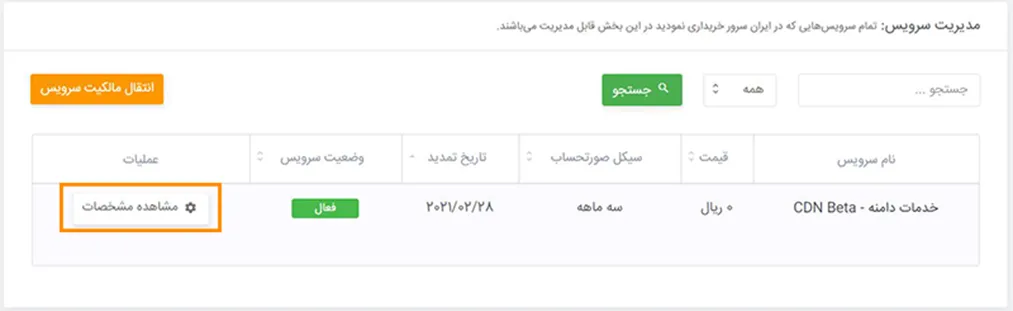
وارد حساب کاربری شوید و از منوی سرویسها، مدیریت سرویس را انتخاب کنید.
-
روی مشاهده مشخصات کلیک کنید.
-
از منوی TYPE، گزینهی TXT را انتخاب کنید و مقدار را داخل گیومه (
" ") وارد کنید. -
در فیلد Name، نام دامنه را وارد کرده و یک نقطه (
.) به انتهای آن اضافه کنید. -
در فیلد Content، مقدار رکورد را وارد کنید (اگر در مرحلهی قبل مقدار را وارد کردهاید، این مرحله لازم نیست).
-
مقدار TTL را روی Auto بگذارید و روی اضافه کردن کلیک کنید.

قدم بعدی
Section titled “قدم بعدی”پس از ثبت رکوردها، به تنظیمات DNS دامنه ایمیل برگردید و مرحلهی بررسی صحت تنظیمات را انجام دهید.