گوگل authenticator چیست + فعالسازی و انتقال به گوشی جدید
گوگل Authenticator به یکی از پرکاربردترین اپلیکیشنهای احراز هویت دو مرحلهای (2FA) در جهان تبدیل شده است؛ ابزاری که با افزودن یک لایه امنیتی فراتر از رمز عبور، از میلیونها حساب کاربری آنلاین محافظت میکند. با این حال، مانند هر فناوری دیگری، گاهی ممکن است کاربران با مشکلات یا ابهامهایی روبهرو شوند. این راهنما به رایجترین پرسشهایی که درباره Google Authenticator مطرح میشود، پاسخ میدهد.
Google Authenticator به زبان ساده
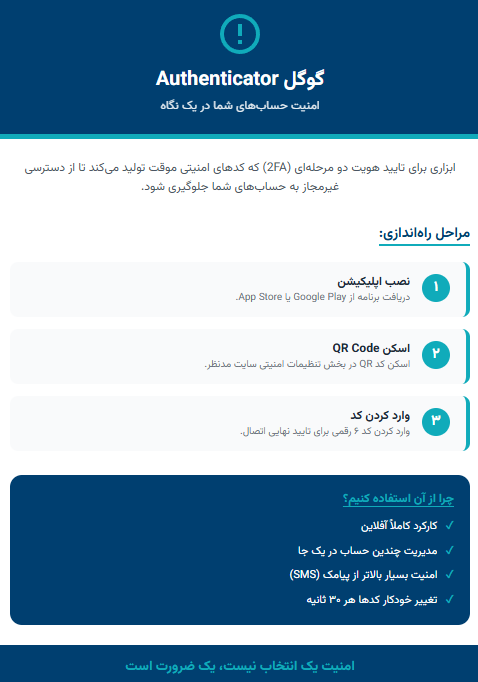
گوگل از طریق اپلیکیشن رایگان Google Authenticator یک فرایند «احراز هویت دو مرحلهای» ارائه میدهد. هنگام ورود به حساب کاربری از یک دستگاه یا مرورگر جدید، این اپلیکیشن یک کد ۶ رقمی متغیر تولید میکند که باید آن را همراه با نام کاربری و رمز عبور وارد کنید.
این کدهای امنیتی هر ۳۰ ثانیه یکبار، بر اساس ساعت گوشی شما و سرورهای زمانی گوگل تغییر میکنند. حتی اگر در شرایطی بسیار نادر، هکرها به رمز عبور شما دسترسی پیدا کنند، بدون این کدهای پویا عملا امکان ورود به حساب برایشان وجود نخواهد داشت.
برای شروع، کافی است اطلاعات حساب خود را بهصورت دستی وارد اپلیکیشن یا یک کد QR را اسکن کنید. پس از آن، هر بار که از یک موقعیت یا دستگاه جدید وارد حساب شوید، علاوه بر اطلاعات معمول ورود، باید کد ۶ رقمی نمایشدادهشده در اپلیکیشن را نیز وارد کنید.
گوگل Authenticator با هر دو سیستمعامل Android و iOS سازگار است و امکان افزایش امنیت حسابهای حساس مانند شبکههای اجتماعی، خدمات بانکی و حساب گوگل را فراهم میکند. این یعنی حتی در صورت افشای رمز عبور، احراز هویت گوگل همچنان مانعی جدی در برابر ورودهای غیرمجاز خواهد بود.
آیا Google Authenticator امن است؟
به دلیل استفاده از کدهای چرخشی مبتنی بر زمان، Google Authenticator یکی از امنترین روشهای احراز هویت دو مرحلهای محسوب میشود. دلایل اصلی این امنیت عبارتاند از:
- تغییر کدها هر ۳۰ ثانیه: با تغییر مداوم کدها، پیشبینی کدهای معتبر آینده برای مهاجمان غیرممکن است.
- کدهای مبتنی بر زمان: این کدها ثابت نیستند و با ساعت گوشی همگامسازی میشوند؛ بنابراین حتی در صورت رهگیری، بعدا قابل استفاده نخواهند بود.
- عدم نیاز به اتصال شبکه: کدها بهصورت محلی روی دستگاه شما تولید میشوند و بدون دسترسی فیزیکی به گوشی، قابل ایجاد نیستند.
- متنباز بودن پروژه: متنباز بودن Google Authenticator باعث شده بارها توسط متخصصان امنیتی بررسی و تقویت شود.
- پشتیبانی شرکتهای بزرگ فناوری: شرکتهایی مانند Google، Apple و Facebook استفاده از این ابزار را توصیه میکنند که نشاندهنده استاندارد بالای امنیت آن است.
با این حال، برای حفظ امنیت کامل، توصیه میشود روی گوشی خود قفل PIN یا احراز هویت بیومتریک فعال و اپلیکیشن را فقط از فروشگاههای رسمی دانلود کنید. همچنین کدهای بازیابی را در مکانی امن نگه دارید تا در صورت از دست رفتن گوشی، دسترسی شما قطع نشود.

آیا میتوان از Google Authenticator روی چند دستگاه استفاده کرد؟
بله. امکان استفاده همزمان از گوگل Authenticator روی چند گوشی یا تبلت وجود دارد. برای این کار، کافی است اپلیکیشن را روی دستگاه جدید نصب کنید.
در صورتی که با حساب گوگل خود وارد Google Authenticator شوید، کدها بهصورت خودکار همگامسازی میشوند. اگر از حساب گوگل استفاده نمیکنید، میتوانید کدها را بهصورت دستی به دستگاه جدید منتقل کنید.
پس از آن، میتوانید کدهای تایید را از هر دستگاهی که اپلیکیشن روی آن نصب شده مشاهده و استفاده کنید. فقط توجه داشته باشید که نباید اپلیکیشن را از تمام دستگاهها حذف کنید؛ زیرا حداقل روی یک دستگاه باید فعال باشد تا کدهای جدید تولید شوند. تهیه نسخه پشتیبان از کدهای بازیابی نیز بهشدت توصیه میشود.
البته در محیطهای سازمانی و تیمی، Google Authenticator گزینه ایدهآلی برای اشتراک دسترسی نیست. در چنین شرایطی، سرویسهایی مانند Daito با ارائه پلتفرمهای متمرکز مدیریت احراز هویت دو مرحلهای، راهکار مناسبتری محسوب میشوند.
نحوه فعال سازی Google Authenticator و انتقال آن به گوشی جدید
انتقال حسابهای Google Authenticator به یک گوشی جدید فرایندی ساده است. کافی است مراحل زیر را دنبال کنید:
۱. تهیه نسخه پشتیبان از کدهای بازیابی
ابتدا کدهای بازیابیای را که هنگام فعالسازی احراز هویت گوگل برای هر حساب دریافت کردهاید، پیدا کرده و در مکانی امن ذخیره کنید.
۲. نصب اپلیکیشن روی گوشی جدید
اپلیکیشن Google Authenticator را دانلود و روی گوشی جدید خود نصب کنید.
۳. افزودن مجدد حسابها
از منوی سهنقطه در بالای صفحه، گزینه «Transfer Accounts» را انتخاب کنید. سپس با اسکن مجدد کد QR یا وارد کردن دستی اطلاعات، حسابها را اضافه نمایید.
۴. ورود با کدهای بازیابی
در اولین استفاده، ممکن است اپلیکیشن از شما بخواهد برای همگامسازی مجدد، یکی از کدهای بازیابی را وارد کنید.
۵. حذف دستگاه قدیمی (اختیاری)
پس از اطمینان از عملکرد صحیح Google Authenticator روی گوشی جدید، میتوانید اپلیکیشن را از دستگاه قبلی حذف کنید.
به همین سادگی. داشتن کدهای بازیابی، کلید اصلی انتقال بیدردسر Google Authenticator بین گوشیها و حفظ دسترسی ایمن به حسابهای محافظتشده است.
آیا Google Authenticator بهصورت آفلاین کار میکند؟
بله، Google Authenticator برای تولید کدهای احراز هویت دو مرحلهای به اتصال دائمی اینترنت نیاز ندارد؛ اما برای عملکرد دقیق، وابسته به همگامسازی زمان است. توضیح دقیقتر این موضوع به شکل زیر است:
- تولید کدها: کدهای احراز هویت بهصورت محلی روی گوشی شما و بر اساس ساعت همگامشده دستگاه تولید میشوند؛ بنابراین در لحظه ورود به حساب، نیازی به اتصال اینترنت وجود ندارد.
- همگامسازی زمان: با این حال، ساعت گوشی بهصورت دورهای از طریق Wi-Fi یا دیتای موبایل با سرورهای زمانی (از جمله سرورهای گوگل) همگام میشود تا دقت آن در حد کمتر از یک دقیقه حفظ شود.
- اختلال در همگامسازی: اگر گوشی شما برای مدت طولانی (مثلا بیش از یک ساعت در حالت پرواز) امکان همگامسازی زمان را از دست بدهد، ممکن است کدها دیگر معتبر نباشند. در این حالت باید زمان دستگاه را مجددا همگام کنید یا از کد بازیابی استفاده نمایید.
- عدم وجود جایگزین خودکار: در صورت قطع ارتباط پس از راهاندازی اولیه، اپلیکیشن بهطور خودکار به کدهای پشتیبان ثابت سوئیچ نمیکند.
بهطور خلاصه، گوگل Authenticator آفلاین کار میکند، اما دقت آن کاملا به صحت زمان گوشی وابسته است.
وقتی Google Authenticator کار نمیکند چه باید کرد؟
اگر بهطور ناگهانی در تولید یا پذیرش کدهای تایید با مشکل مواجه شدید، مراحل زیر را برای عیبیابی امتحان کنید:
- بررسی زمان گوشی: مطمئن شوید تنظیمات تاریخ و ساعت گوشی بهدرستی و از طریق اینترنت همگام شدهاند؛ اختلاف زمانی، شایعترین علت خطاست.
- راهاندازی مجدد اپلیکیشن: برنامه را ببندید و دوباره باز کنید. گاهی این کار باعث تازهسازی کدها میشود.
- بهروزرسانی برنامه: استفاده از نسخههای قدیمی ممکن است مشکلساز باشد؛ مطمئن شوید آخرین نسخه Google Authenticator نصب شده است.
- بررسی وجود حسابها: اطمینان حاصل کنید حسابهای شما همچنان در اپلیکیشن وجود دارند و حذف نشدهاند.
- اسکن مجدد کد QR: در صورت نیاز، کد QR حسابها را دوباره اسکن یا اطلاعات را بهصورت دستی وارد کنید تا همگامسازی مجدد انجام شود.
- بررسی اتصال شبکه: هرچند برای تولید کد نیاز به اینترنت نیست، اما نبود اتصال میتواند مانع همگامسازی زمان شود.
- استفاده از کد بازیابی: در شرایط اضطراری، بهجای کد اپلیکیشن از recovery code استفاده کنید.
اگر مشکل ادامه داشت، ممکن است لازم باشد حسابها را از اپلیکیشن حذف و دوباره اضافه کنید. در این فرایند، از کدهای بازیابی خود حتما نسخه پشتیبان داشته باشید. برای مشکلات خاص هر سرویس، تماس با پشتیبانی همان سرویس نیز توصیه میشود.
جایگزینهای Google Authenticator
اگرچه احراز هویت گوگل با Google Authenticator گزینهای قابلاعتماد است، اما اپلیکیشنهای دیگری نیز وجود دارند که بسته به نیاز شما میتوانند مناسبتر باشند:
- Microsoft Authenticator: عملکردی مشابه Google Authenticator دارد و از همگامسازی بین دستگاههای Windows، iOS و Android پشتیبانی میکند.
- Authy: امکان همگامسازی حسابهای احراز هویت روی تمام دستگاهها از طریق بکاپ ابری را فراهم میکند و گزینههای ورود بدون رمز عبور نیز دارد.
- Daito: راهکاری سازمانی برای مدیریت و اشتراکگذاری امن دسترسیهای 2FA در کسبوکارها که قابلیتهایی فراتر از اپلیکیشنهای شخصی، مانند واگذاری سطح دسترسی و ثبت گزارش فعالیتها، ارائه میدهد.
سخن آخر
در دنیایی که بخش بزرگی از زندگی دیجیتال ما به حسابهای آنلاین گره خورده، استفاده از احراز هویت دو مرحلهای دیگر یک انتخاب لوکس نیست؛ یک ضرورت است. Google Authenticator با ساختار ساده، امنیت بالا و عدم وابستگی به اینترنت در لحظهی ورود، یکی از قابلاعتمادترین ابزارها برای محافظت از حسابهای کاربری به شمار میآید.
در این راهنما دیدیم که گوگل Authenticator چگونه کار میکند، چرا از نظر امنیتی گزینهای مطمئن است، در چه شرایطی ممکن است دچار اختلال شود و هنگام بروز مشکل دقیقا چه اقداماتی باید انجام داد. همچنین با روش انتقال حسابها به گوشی جدید، استفاده همزمان روی چند دستگاه و محدودیتهای آن آشنا شدیم و بررسی کردیم که در چه سناریوهایی استفاده از جایگزینها میتواند منطقیتر باشد.
نکتهی کلیدی این است که امنیت واقعی فقط به نصب یک اپلیکیشن ختم نمیشود؛ نگهداری امن از کدهای بازیابی، دقت به تنظیمات زمان گوشی و استفاده از منابع رسمی برای نصب برنامه، بخش جداییناپذیر این فرایند هستند. اگر این اصول رعایت شوند، احراز هویت گوگل میتواند یک لایه دفاعی بسیار موثر در برابر دسترسیهای غیرمجاز ایجاد کند.
در نهایت، انتخاب و نحوه فعالسازی Google Authenticator باید متناسب با نیاز شخصی یا سازمانی شما انجام شود؛ اما در هر حالت، برداشتن این قدم ساده میتواند تفاوت بزرگی در امنیت دیجیتال شما ایجاد کند.
نجوا پلتفرمی برای بازاریابی چندکاناله و نگهداشت مشتری (Retention) است. در این بلاگ، تلاشمان این است تا درباره ساختن رابطه پایدار با مخاطب، بازاریابی چندکاناله و ترجمه روندهای جهانی بازاریابی پیامک، ایمیل، پیامرسانها و پوشنوتیفیکیشن به زبان بازار ایران بنویسیم.




دیدگاه خود را ثبت کنید
تمایل دارید در گفتگوها شرکت کنید؟در گفتگو ها شرکت کنید.